MySQL作為最流行的開源關系型數據庫管理系統之一,廣泛應用于軟件測試、開發和實際生產環境中。掌握MySQL的安裝是每位軟件測試工程師的必備技能。本教程將為您提供從下載到配置的完整MySQL安裝指南,幫助您快速搭建數據庫環境,支持軟件測試工作。
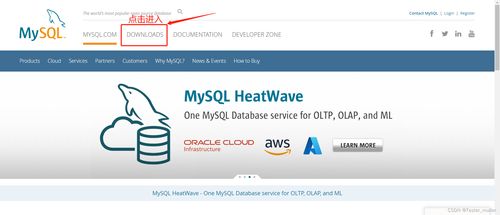
1. 下載MySQL安裝包
第一步是獲取MySQL安裝文件。訪問MySQL官方網站(https://dev.mysql.com/downloads/mysql/),選擇適合您操作系統的版本(如Windows、Linux或macOS)。對于初學者,推薦下載MySQL Community Server版本,它是免費且功能齊全的。注意:選擇與您的系統架構匹配的安裝包(例如,64位Windows系統選擇Windows (x86, 64-bit)版本)。
2. 安裝MySQL(以Windows為例)
在Windows系統中,安裝過程相對簡單:
- 運行下載的安裝程序(如mysql-installer-community-*.msi)。
- 選擇“Developer Default”安裝類型,這適用于軟件測試環境,因為它包含了MySQL Server和相關工具。
- 按照向導提示,設置root用戶的密碼。請務必記住此密碼,因為它將用于后續連接數據庫。
- 完成安裝后,MySQL服務將自動啟動。您可以在Windows服務中檢查“MySQL80”服務是否運行。
如果您使用的是Linux系統(如Ubuntu),可以通過命令行安裝:`bash
sudo apt update
sudo apt install mysql-server
sudo systemctl start mysql`
對于macOS用戶,可以使用Homebrew工具:brew install mysql,然后啟動服務:brew services start mysql。
3. 配置MySQL環境
安裝完成后,需要進行基礎配置以確保數據庫服務正常運行:
- 打開命令行或終端,輸入
mysql -u root -p,然后輸入您設置的密碼,登錄MySQL。 - 首次登錄后,建議運行安全腳本以加強安全性:在Linux/macOS中,執行
sudo mysql<em>secure</em>installation;在Windows中,可通過MySQL Installer的“Reconfigure”選項進行設置。 - 創建測試數據庫和用戶:例如,執行SQL命令
CREATE DATABASE testdb;和CREATE USER 'tester'@'localhost' IDENTIFIED BY 'password';,然后授權:GRANT ALL ON testdb.* TO 'tester'@'localhost';。這有助于在軟件測試中隔離環境。
4. 驗證安裝
為了確保MySQL安裝成功,執行以下步驟:
- 在命令行中輸入
mysql -u root -p,成功登錄后,運行SHOW DATABASES;命令,查看默認數據庫列表。 - 使用圖形界面工具(如MySQL Workbench)連接本地數據庫,輸入主機名(localhost)、端口(默認3306)和憑據,測試連接是否正常。
5. 常見問題與解決
在安裝過程中,可能會遇到問題:
- 端口沖突:如果3306端口被占用,可在MySQL配置文件中修改端口(如my.ini或my.cnf)。
- 忘記root密碼:可以參考官方文檔重置密碼,例如在Windows中停止服務后使用
mysqld --skip-grant-tables命令。 - 服務無法啟動:檢查日志文件(通常在數據目錄下),常見原因包括權限問題或配置錯誤。
6. 在軟件測試中的應用
安裝MySQL后,您可以在軟件測試中執行以下操作:
- 設置測試數據:使用SQL語句插入、更新或刪除數據,模擬真實場景。
- 性能測試:通過工具(如JMeter)連接MySQL,測試數據庫在高負載下的表現。
- 自動化測試:集成到測試框架(如Selenium或JUnit)中,驗證應用程序與數據庫的交互。
MySQL的安裝是軟件測試基礎服務的關鍵步驟,遵循本教程,您可以順利完成安裝并開始數據庫相關測試。記得定期備份數據,并探索更多高級功能以提升測試效率。如果您遇到困難,請參考MySQL官方文檔或社區論壇尋求幫助。


